目录
Open 目录
- 目标
- 前提
- 前期准备
- 步骤
- 进入WIN PE,用disk工具,分出一个可以容纳centos镜像的分区,分区格式要为EXT4
- 把centos镜像拷入分好的分区中
- 然后在进入大白菜的界面,选【11】启动自定义ISO/IMG文件,如果找不到镜像文件,请按H,然后输入 /ISO/,如下图
- 获取硬盘编号。在安装centos的时候,在Install Centos选项上,按下TAB,然后修改屏幕下面的命令为vmlinuz initrd=initrd.img linux dd quiet(图示2)
- 查看刚才分区的编号,为sda1,如下图,记住后然后重启
- 在Install Centos界面,按TAB,然后把下图的2修改为:vmlinuz initrd=initrd.img inst.stage2=hd:/sda1/ quiet
- 剩下的就是centos自己的安装流程了
目标
在一台物理机上安装Centos系统
前提
U盘不是exFat和ext4格式的,如果是这两个格式,大可不必单独分出一个区来存放centos镜像,我的U盘就是NTFS格式的。
前期准备
- 1个安装了PE工具的U盘(PE工具如老毛桃、大白菜等)
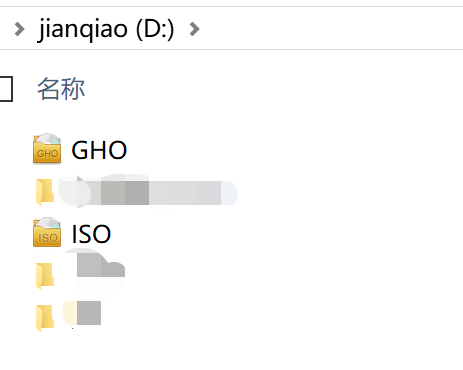
- centos镜像(放在ISO文件夹下,我下载的是minimal版)

步骤
进入WIN PE,用disk工具,分出一个可以容纳centos镜像的分区,分区格式要为EXT4
注:只有EXT4 可以在linux和windows上识别,但此种格式的分区,文单个文件不能大于4G,因此,如果镜像文件大于4G,可以改成exFat格式
把centos镜像拷入分好的分区中
注:因为是EXT4类型的分区,linux和PE都可以识别
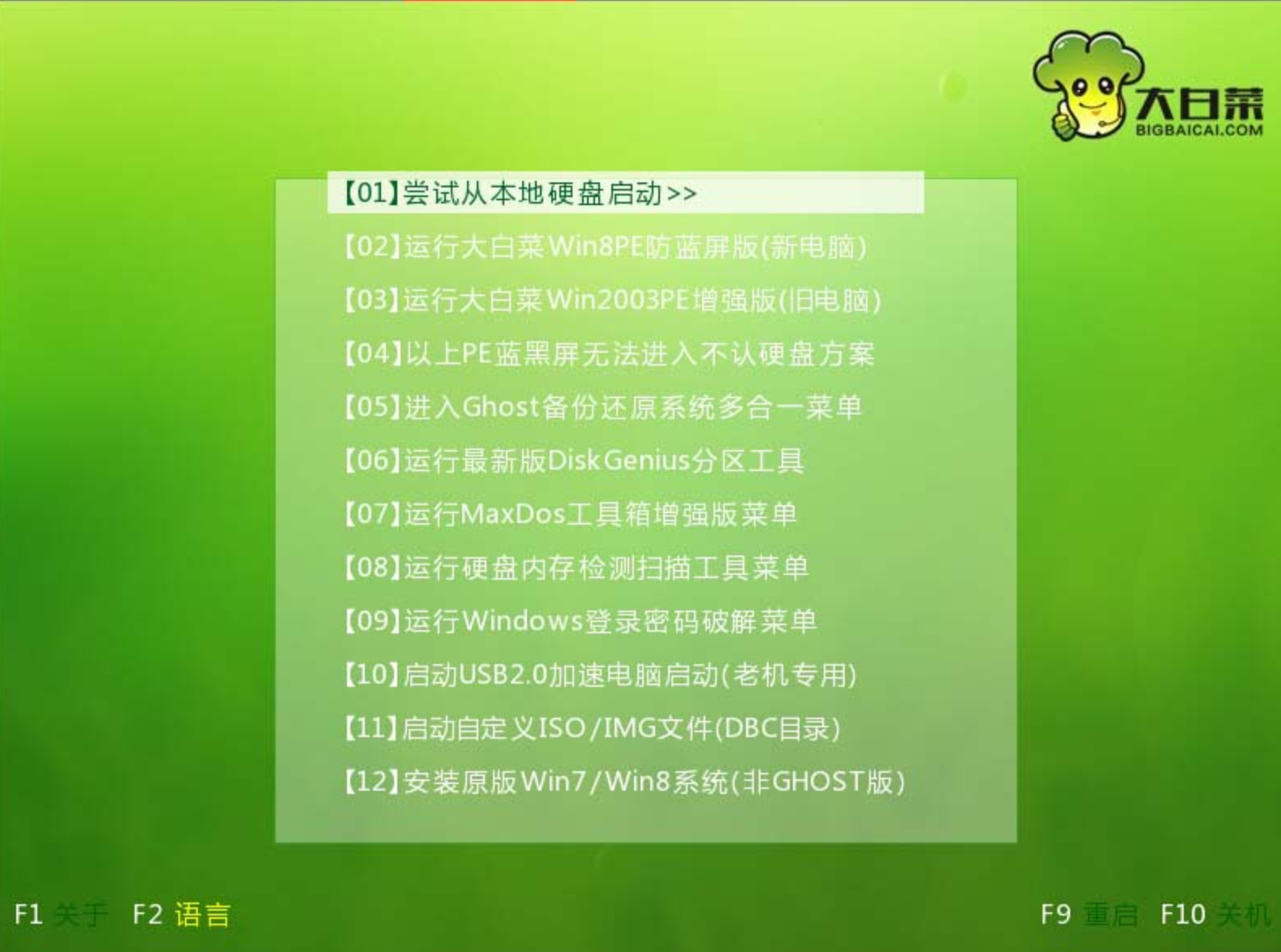
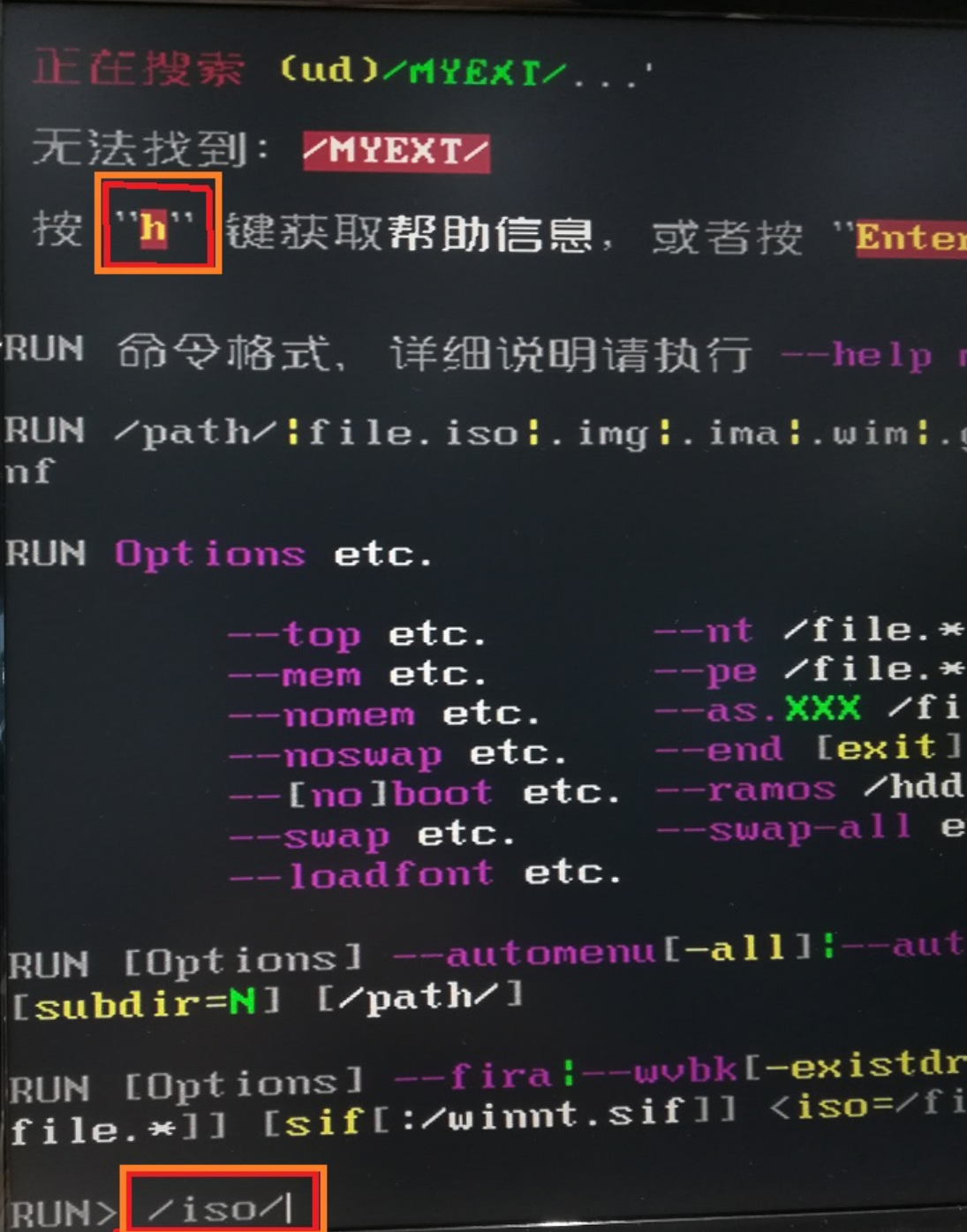
然后在进入大白菜的界面,选【11】启动自定义ISO/IMG文件,如果找不到镜像文件,请按H,然后输入 /ISO/,如下图
获取硬盘编号。在安装centos的时候,在Install Centos选项上,按下TAB,然后修改屏幕下面的命令为vmlinuz initrd=initrd.img linux dd quiet(图示2)

查看刚才分区的编号,为sda1,如下图,记住后然后重启

注:ext4格式的就是刚才分区的盘,里面放的是centos镜像,ntfs是我的u盘,vfat是大白菜UEFI版本生成的PE系统
在Install Centos界面,按TAB,然后把下图的2修改为:vmlinuz initrd=initrd.img inst.stage2=hd:/sda1/ quiet